Android - installare l'app, passo per passo
Sono cinque passaggi e servono due minuti. Il telefono ti mostrerà due avvisi che sembrano allarmi: sono spiegati qui sotto, ai punti 3 e 5. Non saltarli e non preoccuparti quando compaiono.
- Tocca il pulsante «Scarica l'app per Android». Parte il download di un file che finisce in «.apk»: è il pacchetto dell'applicazione. Il telefono lo salva nella cartella Download.
- A download finito, apri il file. Puoi toccare la notifica che compare in cima allo schermo, oppure aprire l'app «File» (su alcuni telefoni si chiama «Download» o «Gestione file») e toccare il nome del file.
- Il telefono dirà di no: è normale, succede una volta sola. Comparirà un messaggio simile a «Per motivi di sicurezza non puoi installare app sconosciute da questa origine» oppure «Installazione bloccata». Tocca «Impostazioni» dentro quel messaggio: si apre una schermata con un interruttore chiamato «Consenti da questa origine» o «Installa app sconosciute». Accendilo e torna indietro con la freccia: l'installazione riprende da dove si era fermata.
- Tocca «Installa». Ora vedi il nome dell'app, OnStage, e il pulsante per installarla.
- Arriva l'avviso di Play Protect: leggi il titolo della finestra, perché un pulsante inganna. È il controllo automatico di Google: segnala come sconosciuta ogni app che non arriva dal Play Store, quindi segnala anche la nostra, che sul Play Store non c'è per scelta. Il testo esatto cambia da telefono a telefono: guarda il titolo in alto e segui il caso che corrisponde. Se il titolo è «App non riconosciuta»: tocca «Altri dettagli» e poi il pulsante «Installa comunque» che compare. Se il titolo è «App bloccata per proteggere il tuo dispositivo»: la scritta «Installa comunque» è già visibile, ma non è un pulsante - toccala comunque, è la scelta giusta. Il pulsante blu «Ok», quello messo in evidenza, fa l'esatto contrario: annulla l'installazione. Non toccarlo.
Finito: l'icona di OnStage è fra le tue app. Il file scaricato non serve più e puoi cancellarlo dalla cartella Download.
Perché il telefono ti avvisa (e perché puoi andare avanti)
Android si fida di quello che arriva dal Play Store e chiama «sconosciuto» tutto il resto. Non sta dicendo che ha trovato qualcosa di brutto dentro il file: sta dicendo che non l'ha scaricato lui. L'avviso è lo stesso identico sia che il file arrivi da noi, sia che arrivi da chiunque altro - ed è per questo che conta da dove lo prendi.
Prendilo da questa pagina, oppure dal file che ti manda direttamente l'associazione. Se ti arriva un «.apk» di OnStage da un gruppo, da un messaggio inoltrato o da un sito che non è il nostro, non installarlo: scrivici e te lo confermiamo.
Il permesso che concedi al punto 3 vale solo per l'app da cui hai aperto il file (il browser, oppure «File»), non apre il telefono a chiunque, e puoi toglierlo quando vuoi da Impostazioni.
Gli aggiornamenti arrivano da soli
Questa procedura si fa una volta. Da lì in poi l'app si aggiorna da sola: controlla se c'è qualcosa di nuovo, lo scarica e lo applica alla riapertura successiva, senza che tu debba scaricare niente.
Ogni tanto - quando cambia qualcosa nella parte più profonda dell'app - serve invece un file nuovo. In quel caso te lo dice l'app stessa e ti riporta qui: si installa sopra quella che hai già, e non perdi né l'accesso né i tuoi dati.
iPhone e iPad - si passa da TestFlight
Su iPhone non c'è nessun file da scaricare, e non è una nostra scelta: Apple non permette di installare un'app da un file, come si fa su Android. La strada ufficiale per le app distribuite fuori dall'App Store è TestFlight, l'app di Apple che serve proprio a questo.
L'app per iPhone non è ancora pronta: nessuno ha ancora ricevuto un invito. Quando lo sarà, funzionerà così.
- Installa TestFlight dall'App Store. È gratuita ed è fatta da Apple. Cercala per nome, come qualunque altra app.
- Chiedici l'invito. Ti serve un invito, che arriva via email all'indirizzo del tuo ID Apple. Scrivici dalla pagina contatti indicando quell'indirizzo.
- Apri il link dell'invito dall'iPhone. Si apre TestFlight sulla scheda di OnStage: tocca «Accetta» e poi «Installa». L'icona compare fra le tue app, come per qualunque altra.
- Gli aggiornamenti li trovi dentro TestFlight. Quando ne esce uno, TestFlight te lo segnala e lo installi da lì.
Se preferisci non installare niente
Non sei obbligato a installare l'app: il sito fa le stesse cose e funziona da qualunque telefono. Se vuoi averlo a portata di dito come un'app, apri il sito nel browser del telefono e usa «Aggiungi alla schermata Home» dal menù del browser: compare un'icona che apre il sito a tutto schermo.
Controllare che il file sia davvero il nostro
Questa parte non serve per installare l'app: serve a chi vuole verificare da sé che il file scaricato sia quello che abbiamo pubblicato noi e non una copia modificata. Ogni nostro pacchetto è firmato con la stessa chiave, e quella firma non è imitabile da nessun altro.
Le impronte del pacchetto non sono leggibili in questo momento: riprova più tardi, oppure chiedile a noi dalla pagina contatti.
Se ti blocchi
Se a un certo punto non capisci cosa ti sta chiedendo il telefono, fermati e scrivici: ti diciamo noi cosa toccare, o ti installiamo l'app di persona alla prima occasione. Non serve che tu ci provi da solo.
Com'è fatta l'app
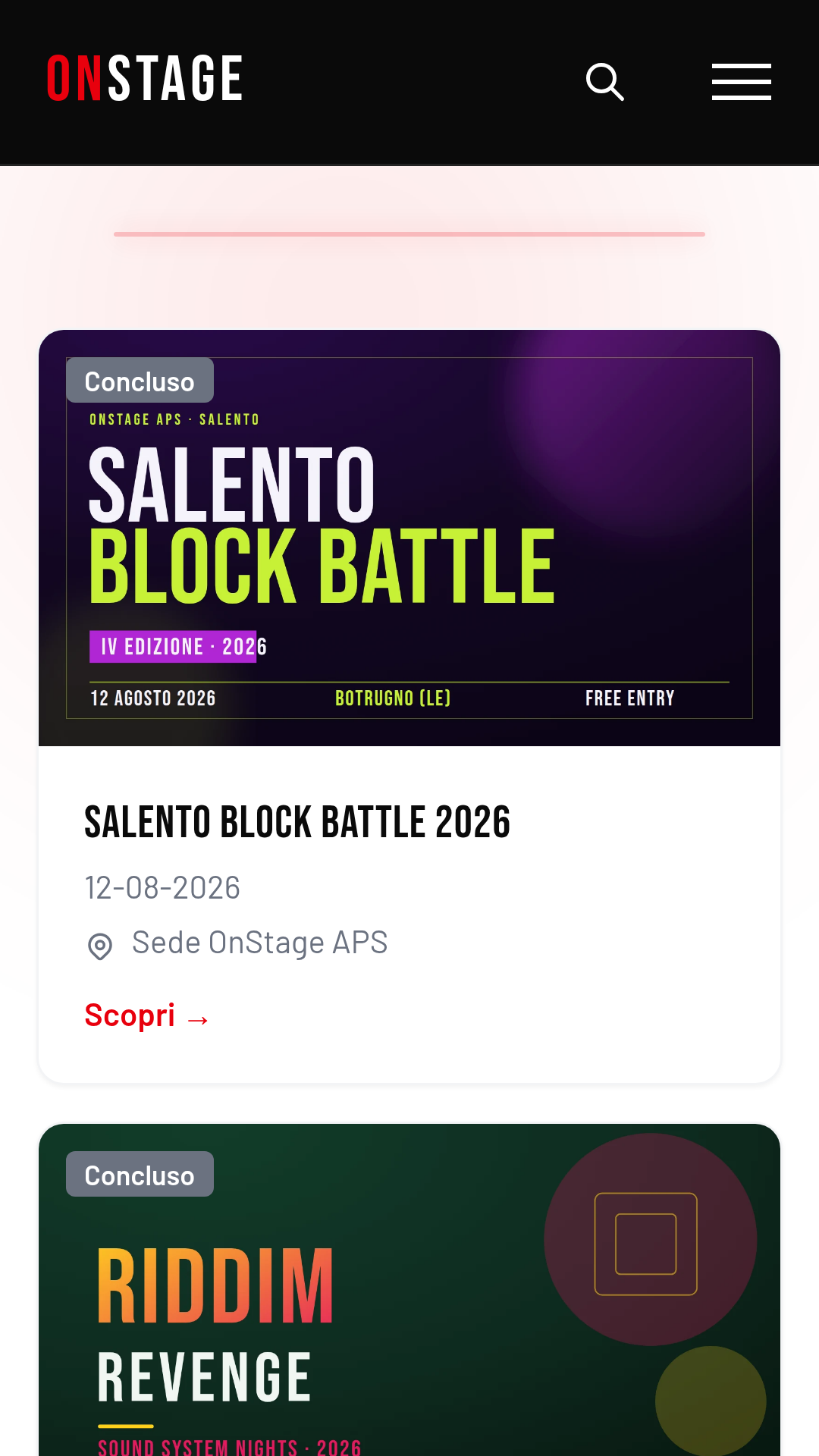
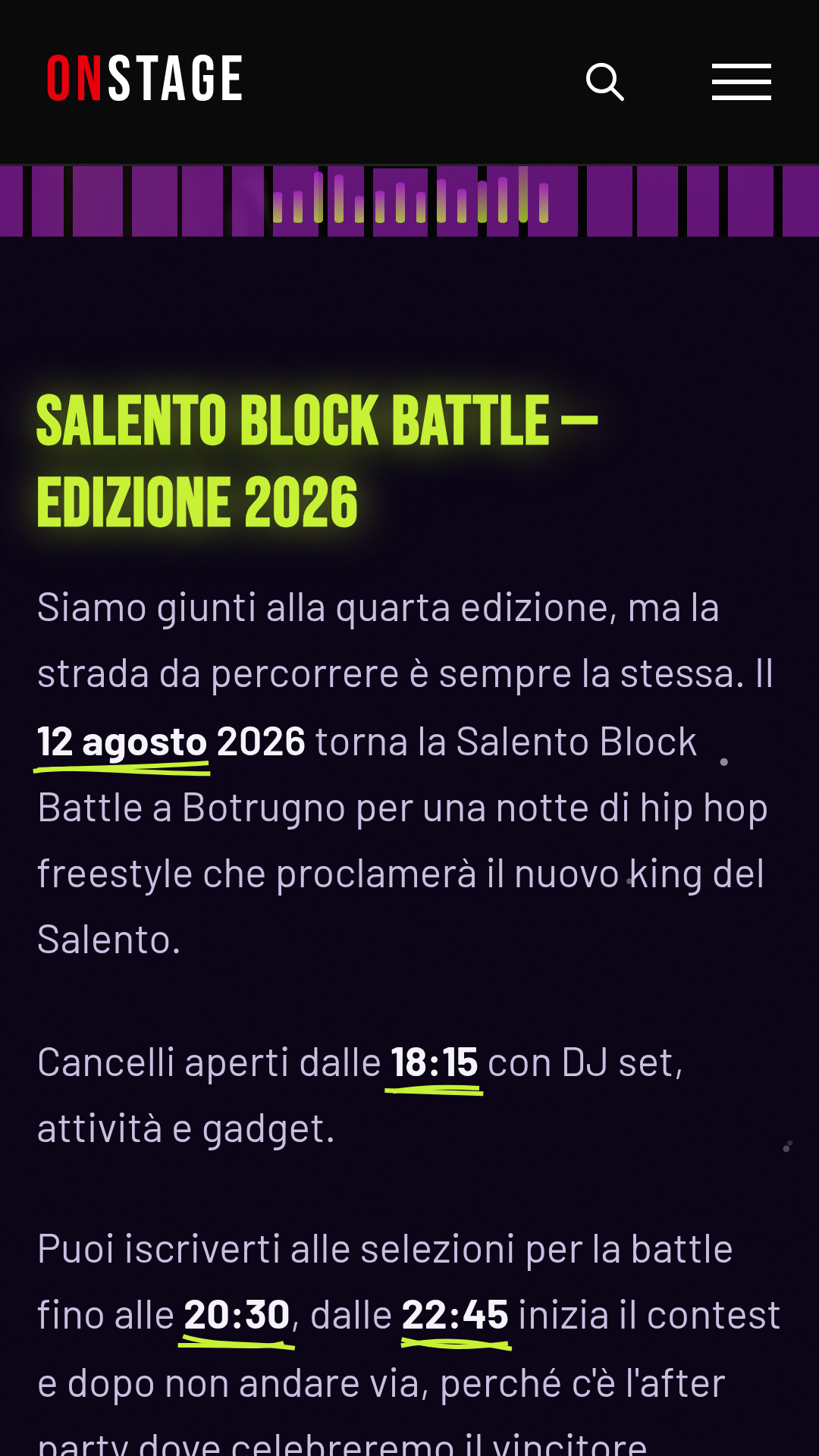
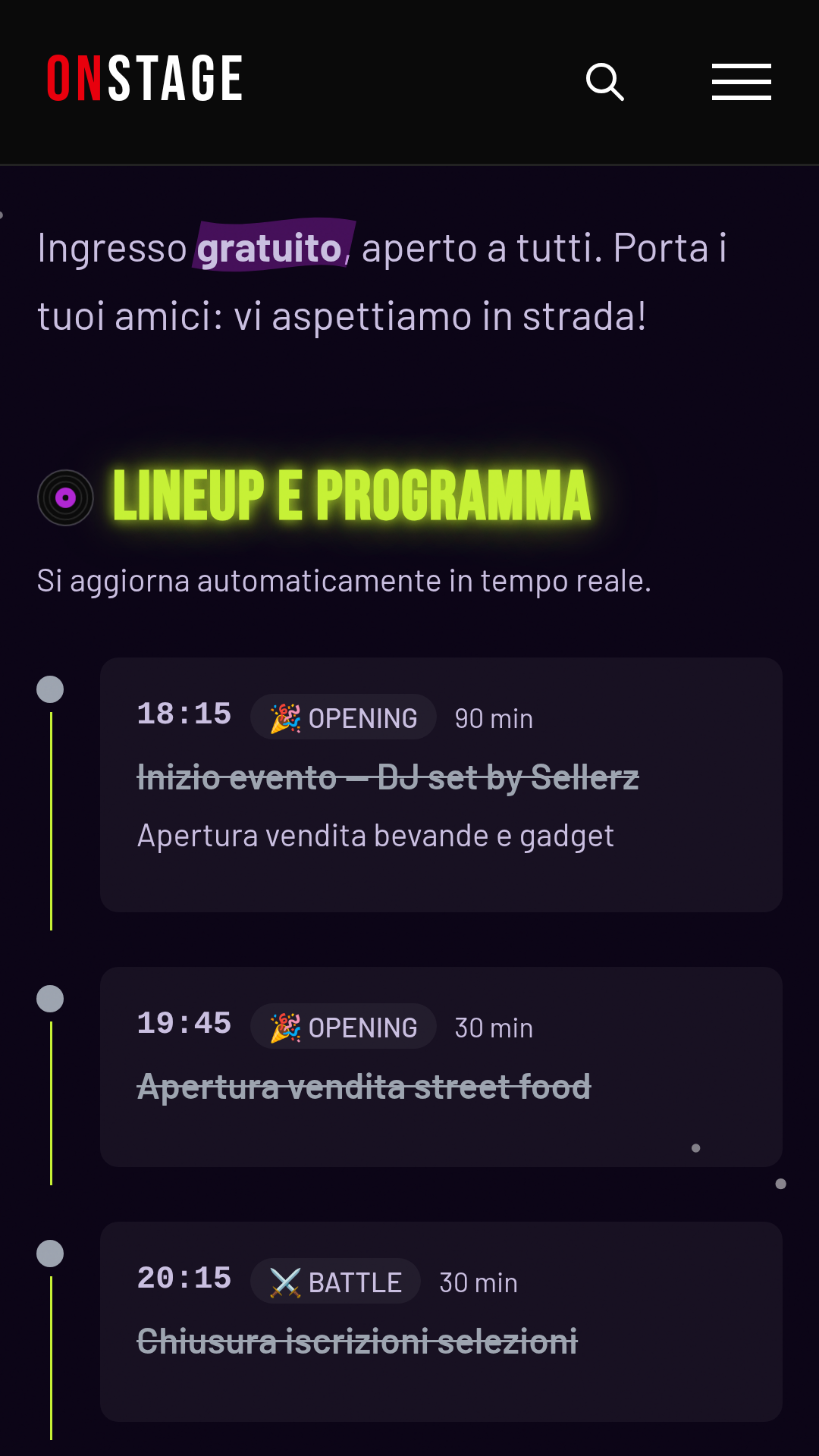
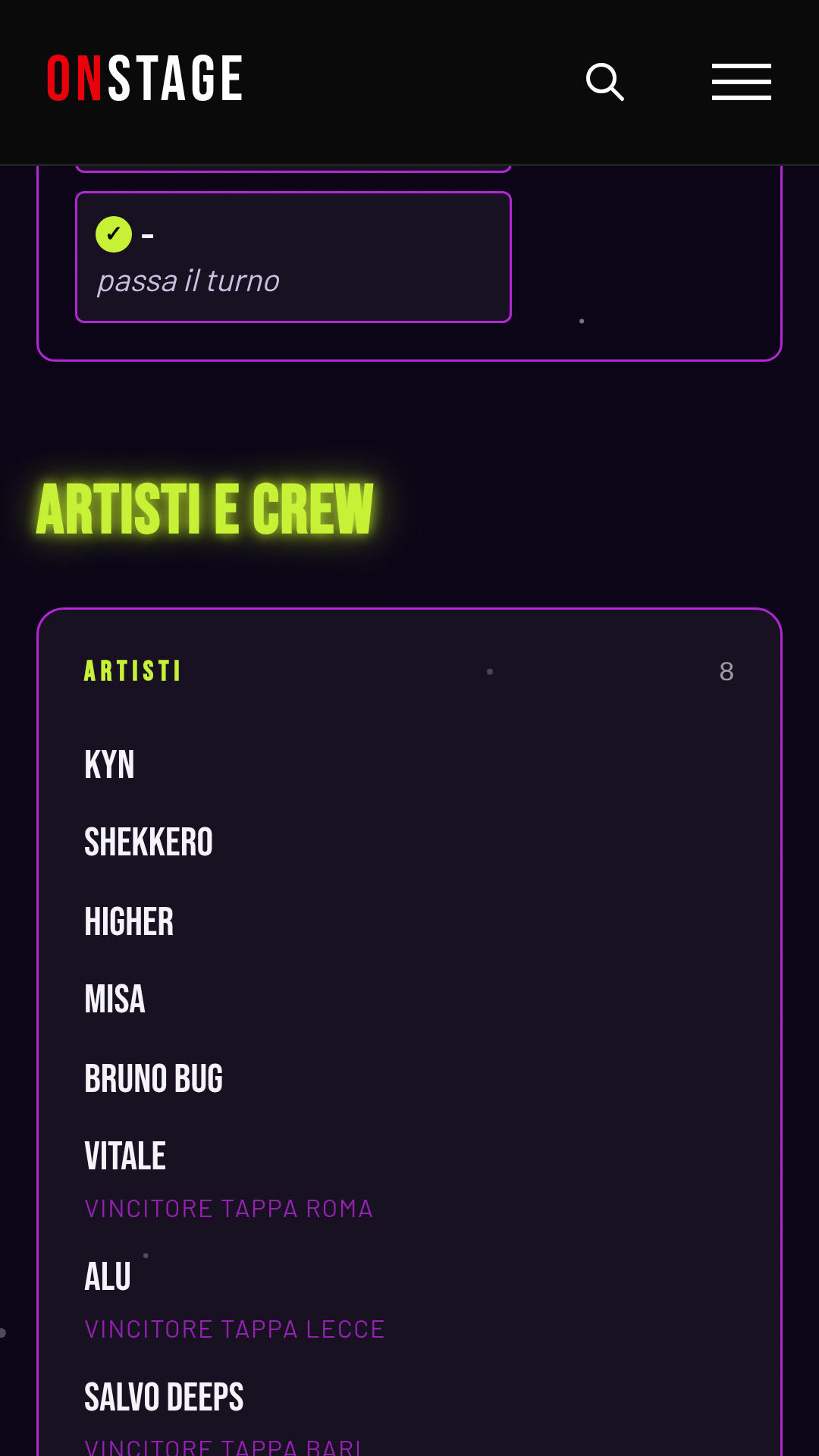
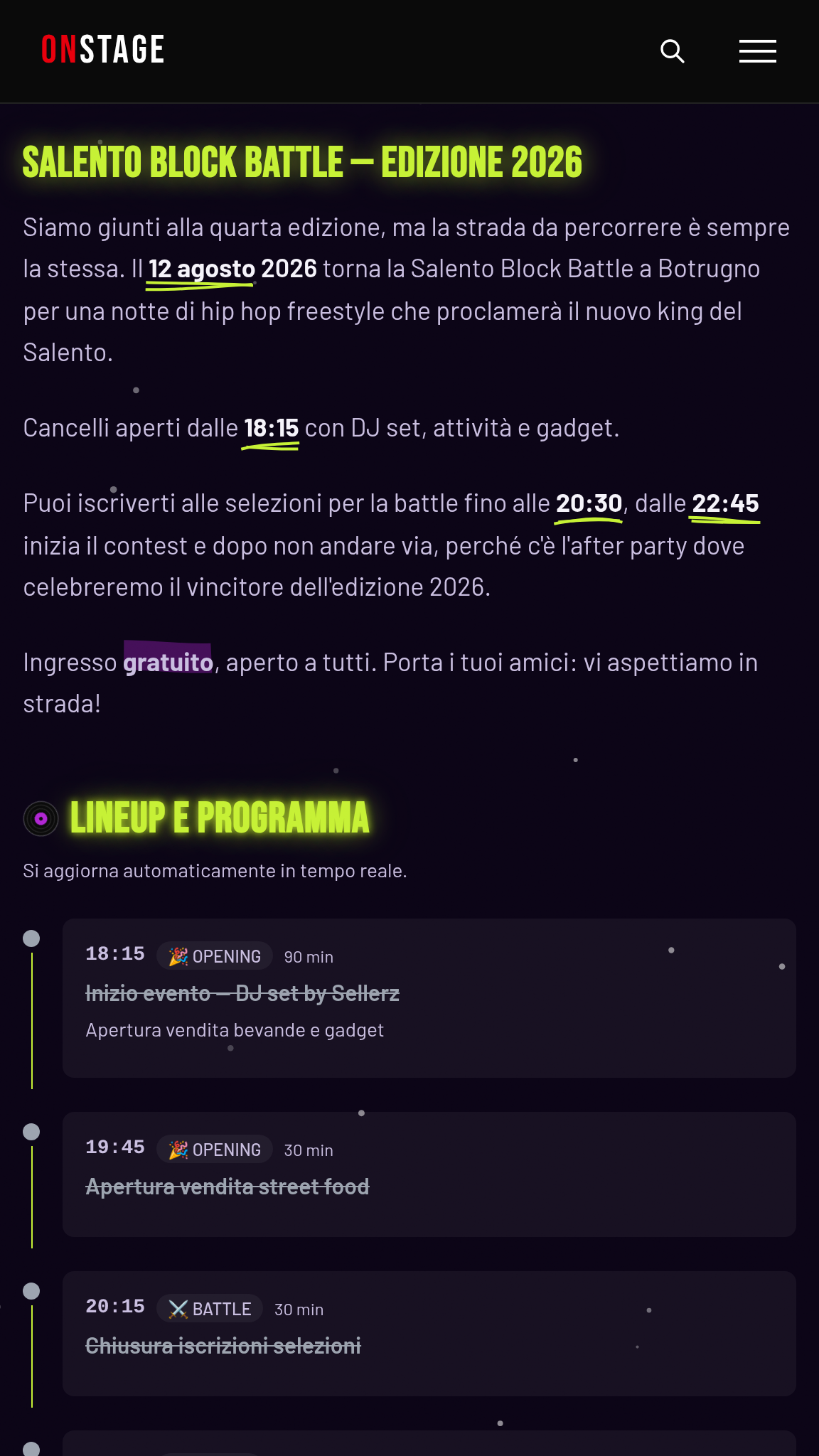
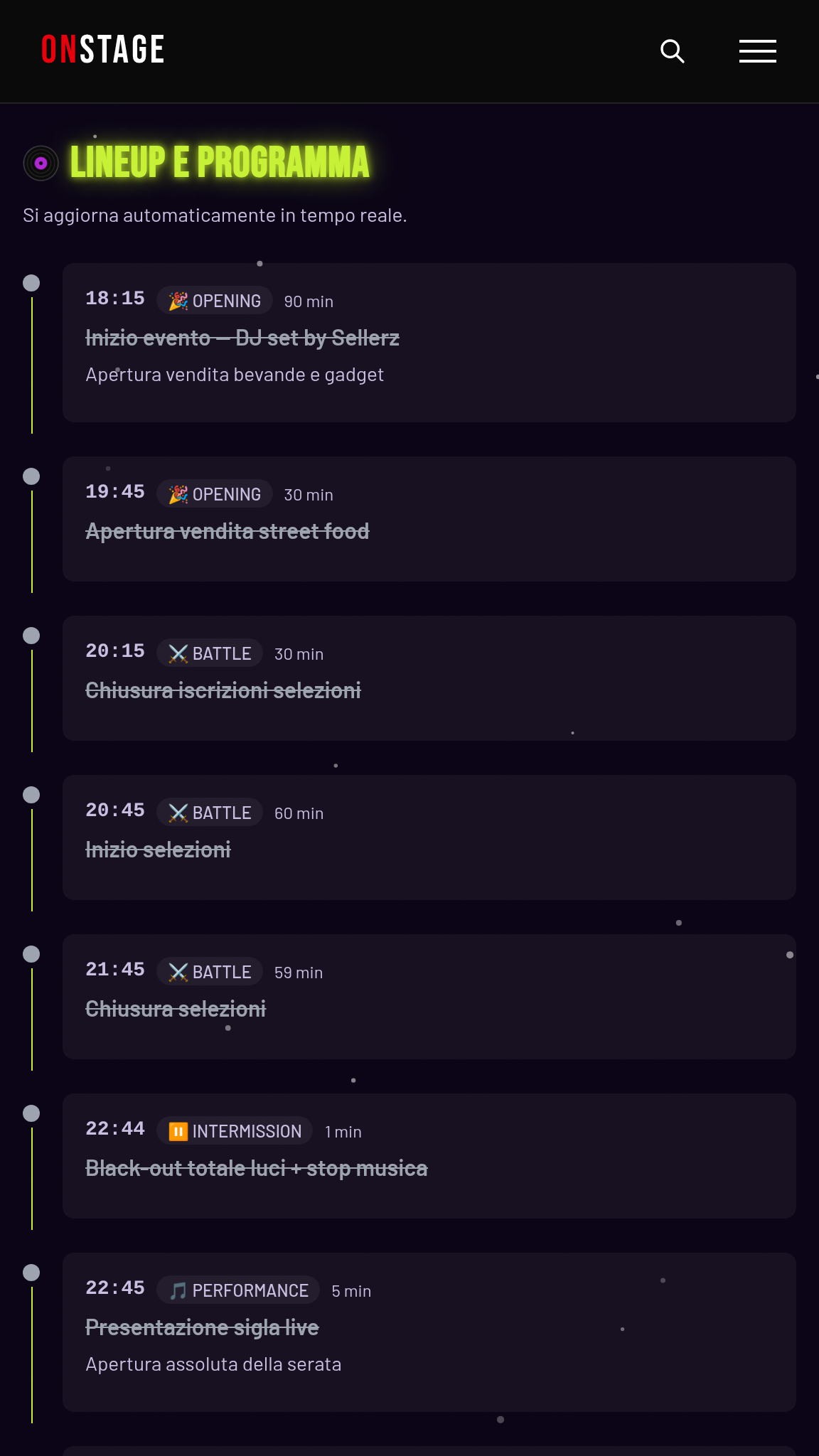
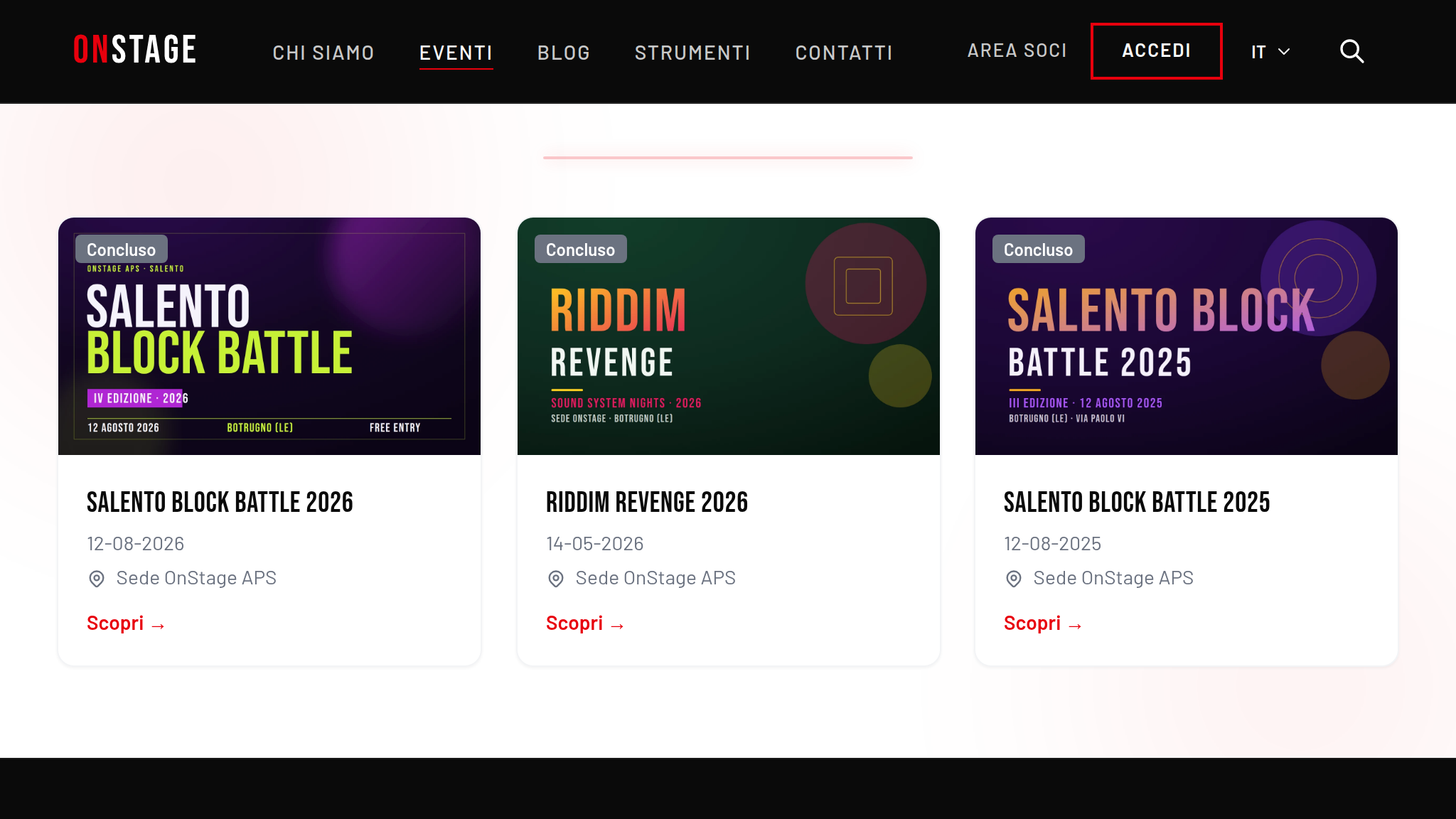
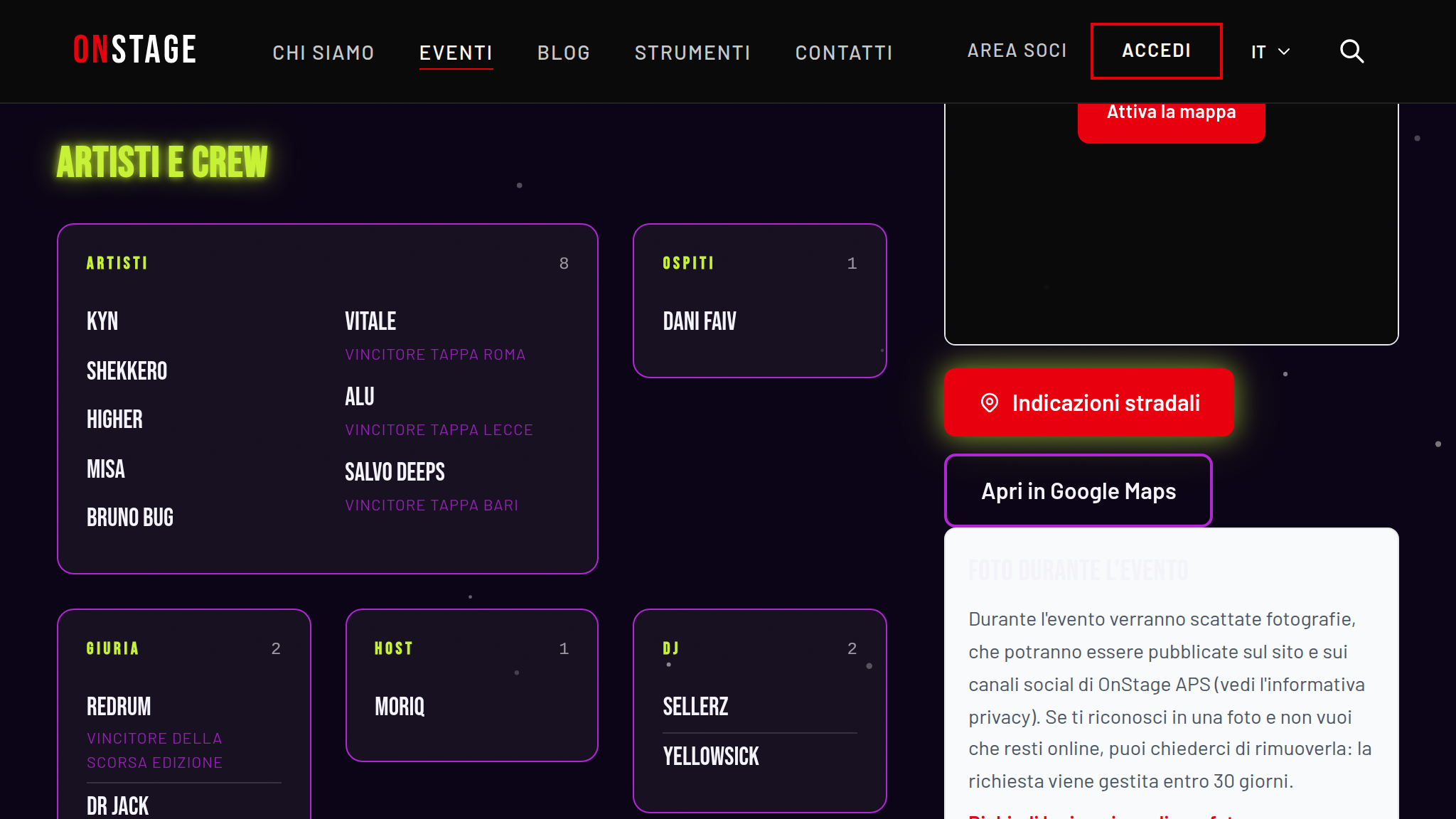
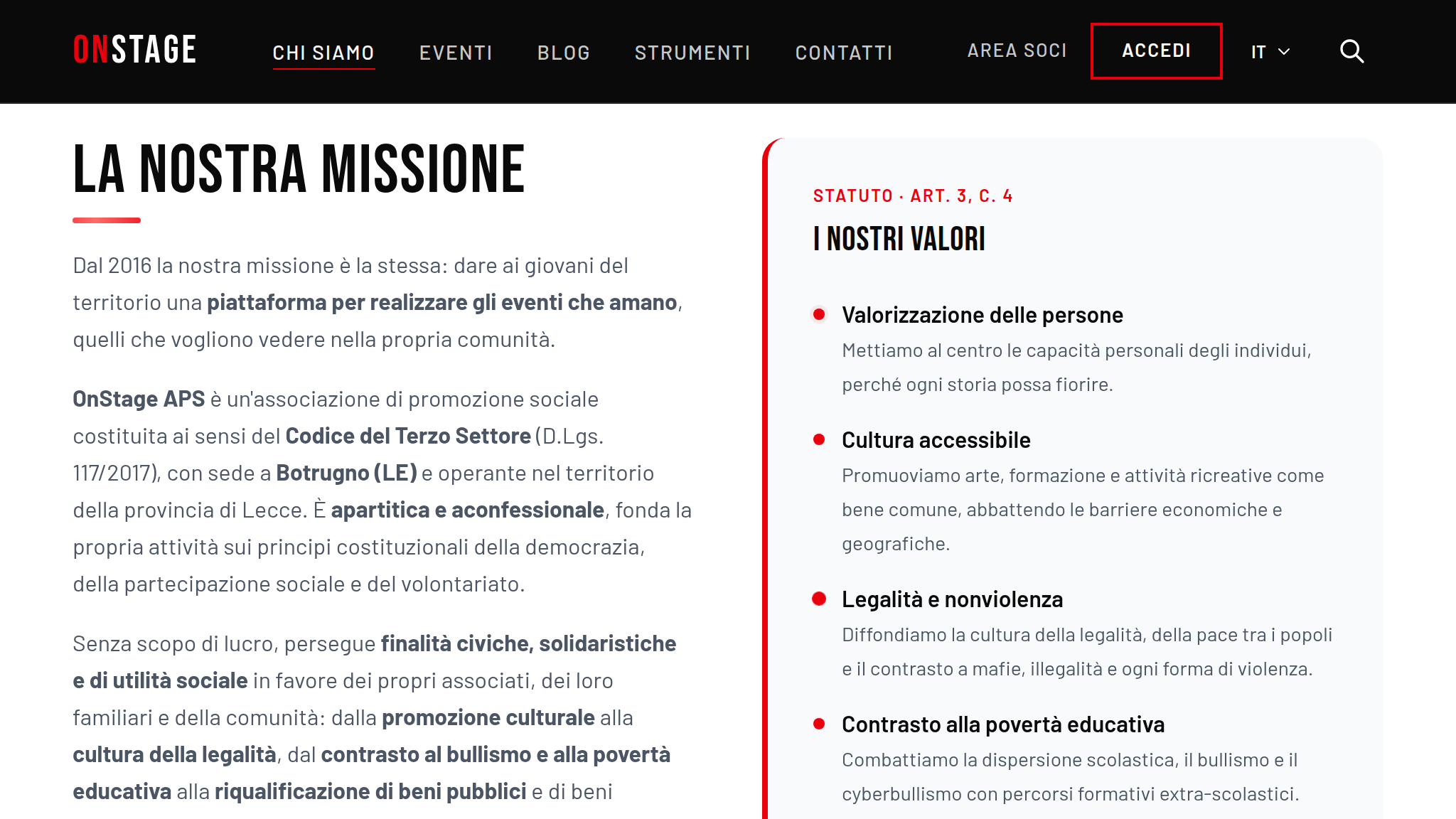
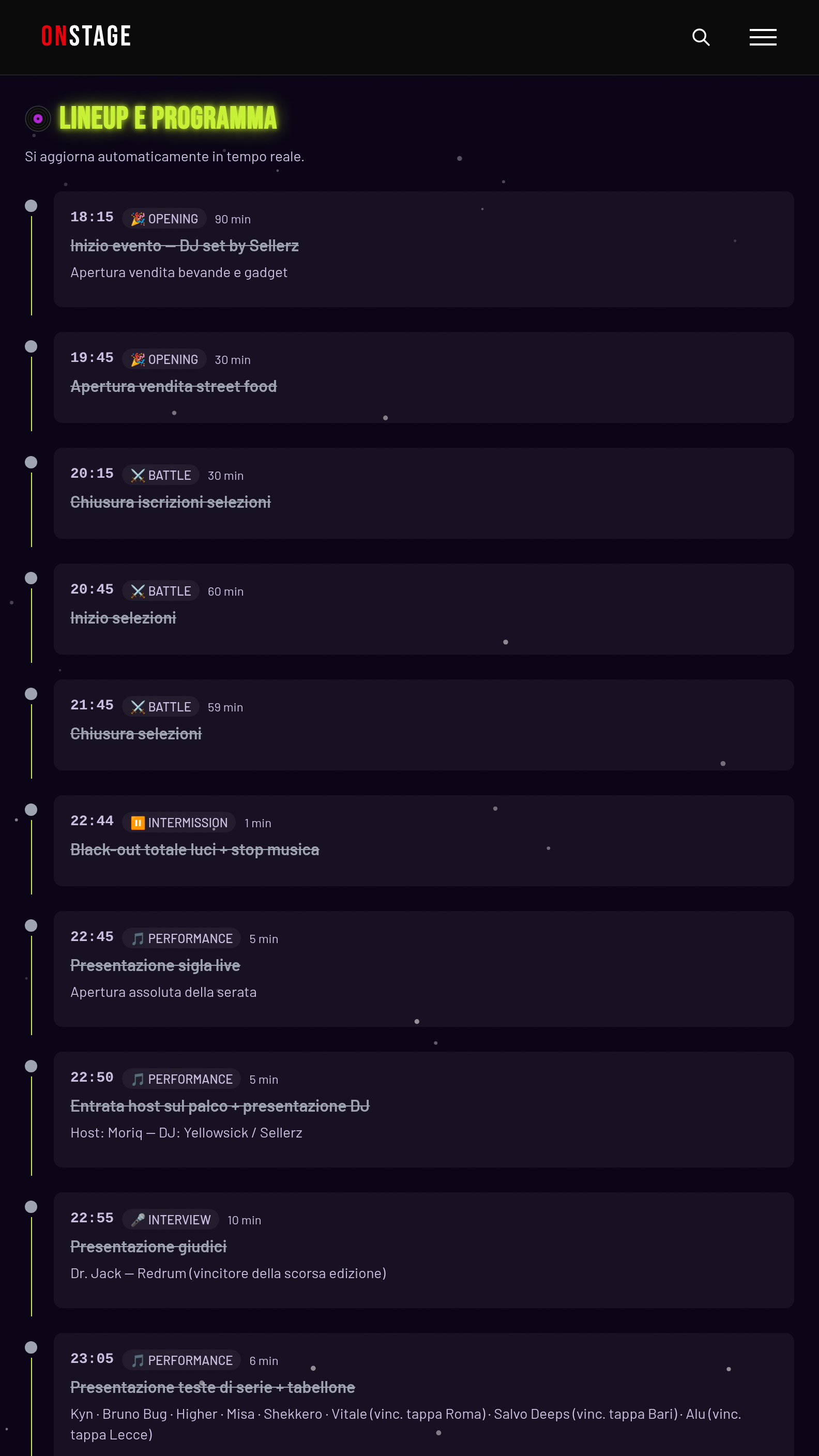
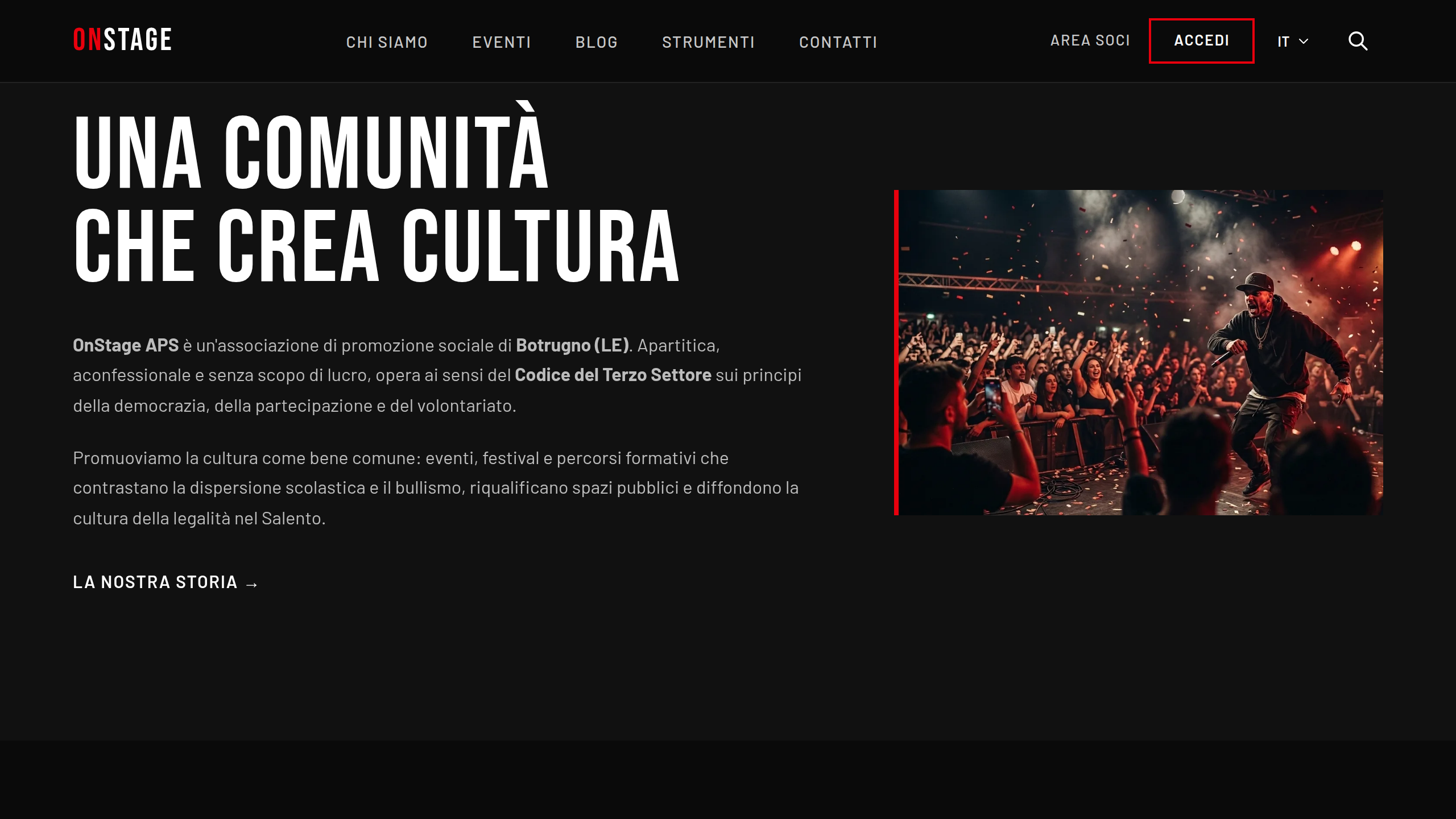
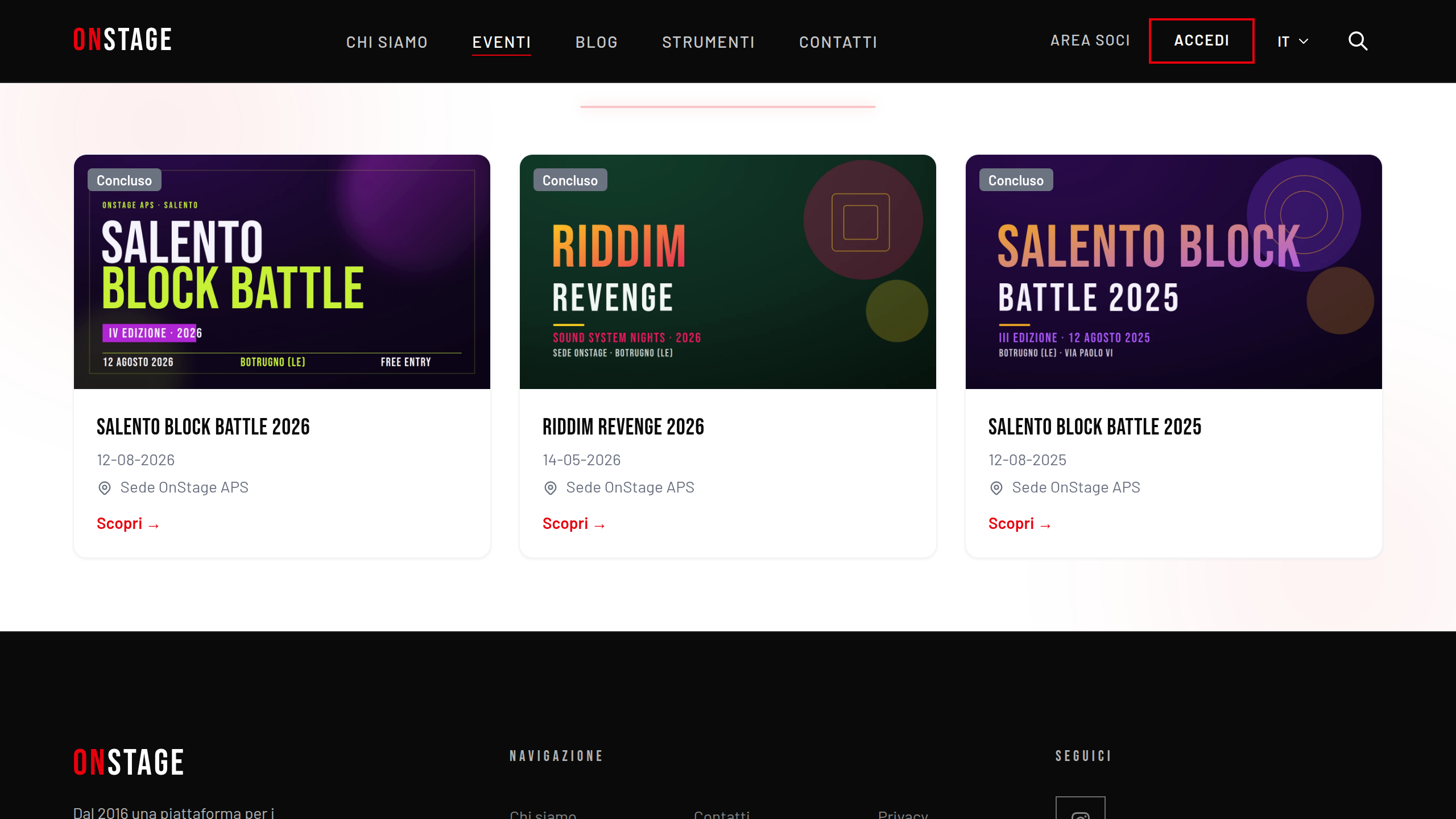
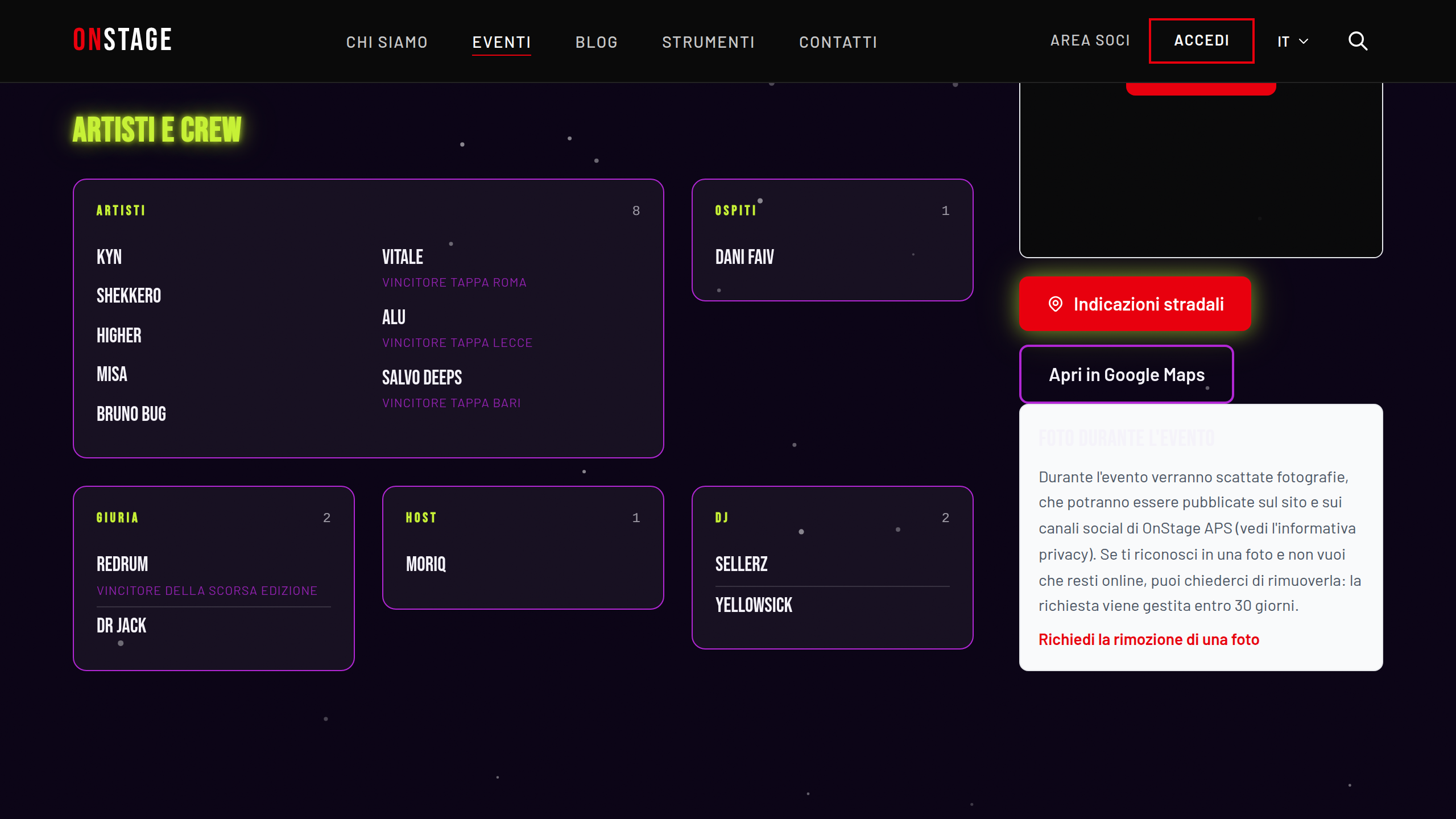
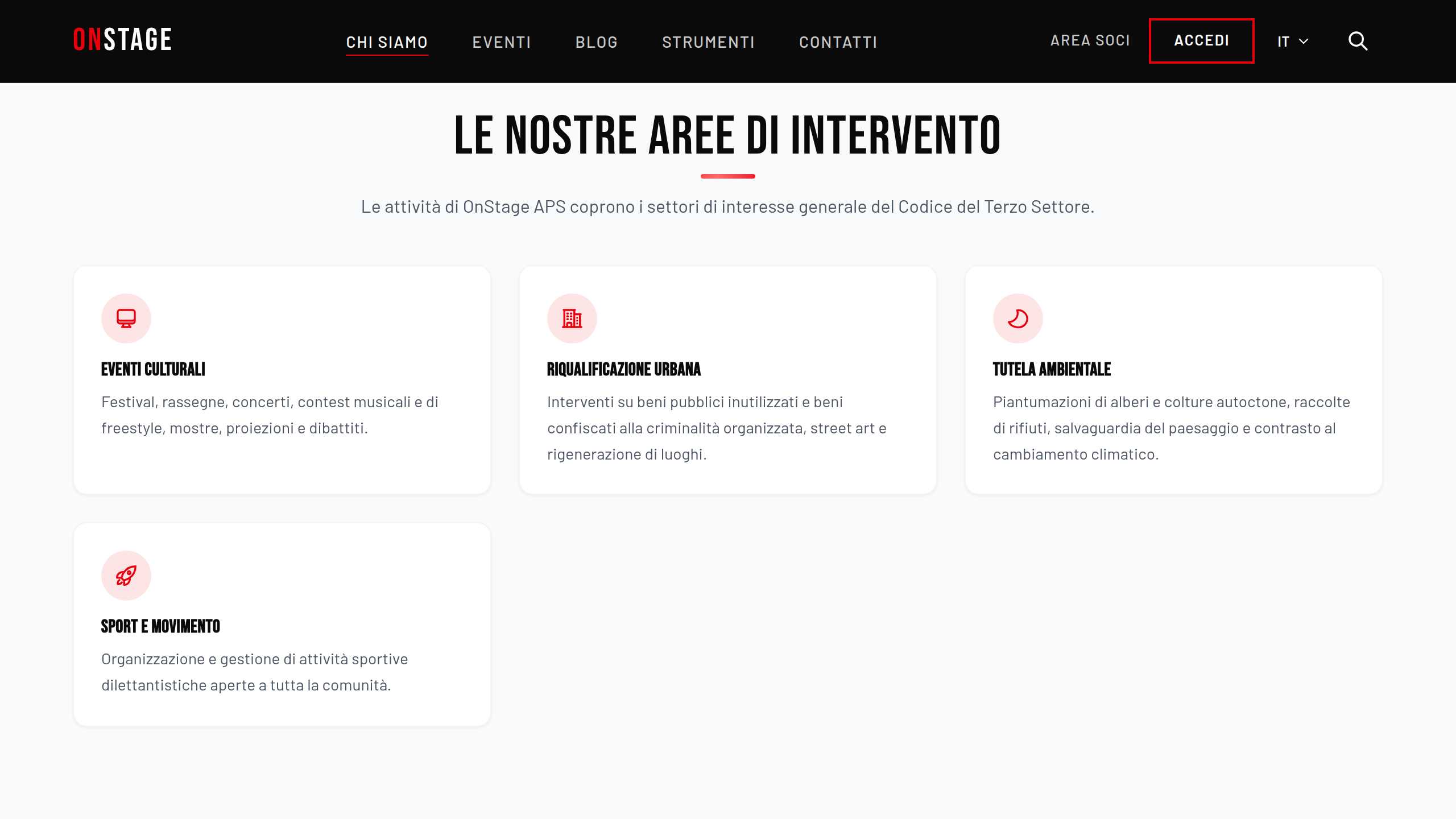
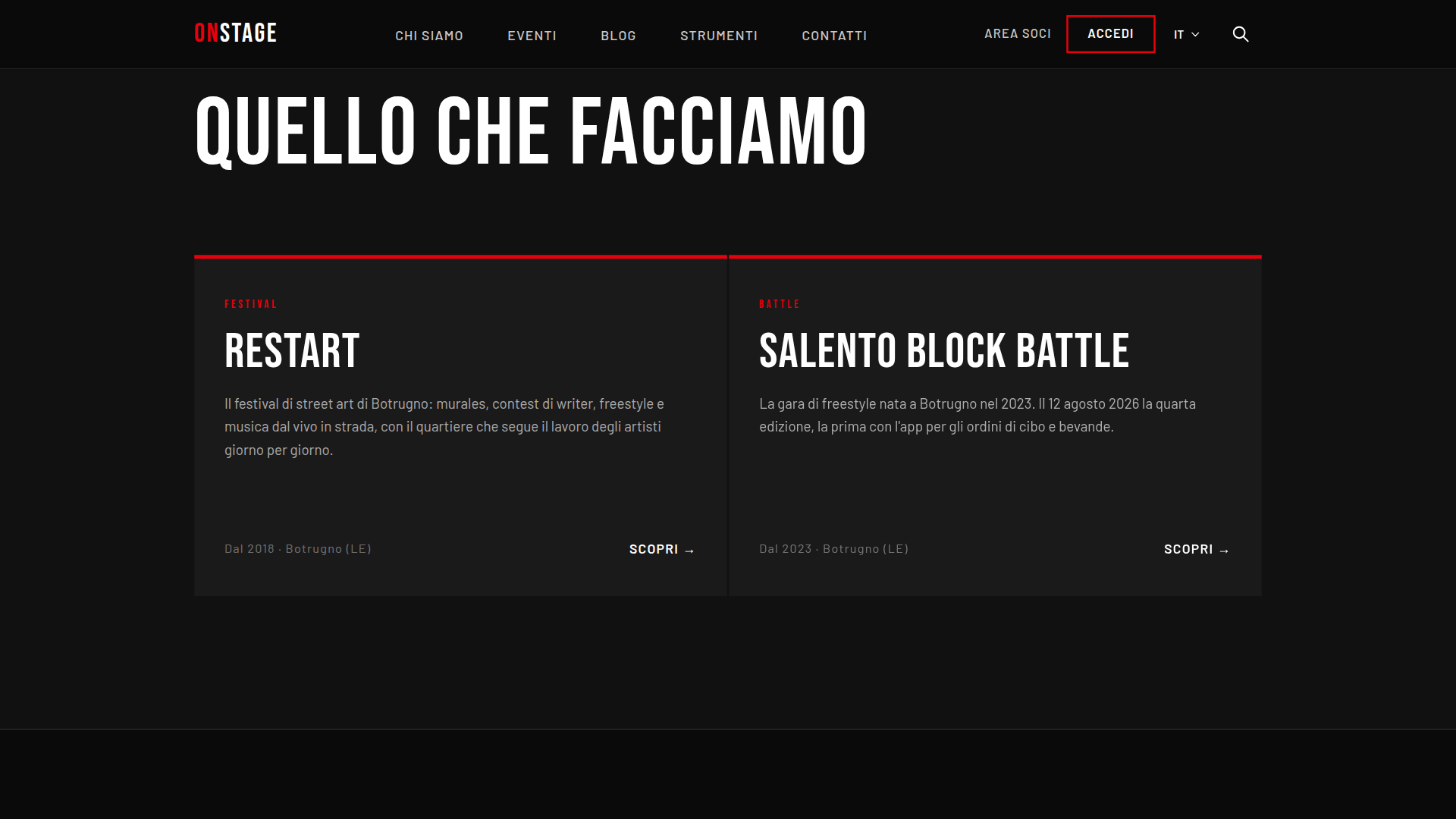
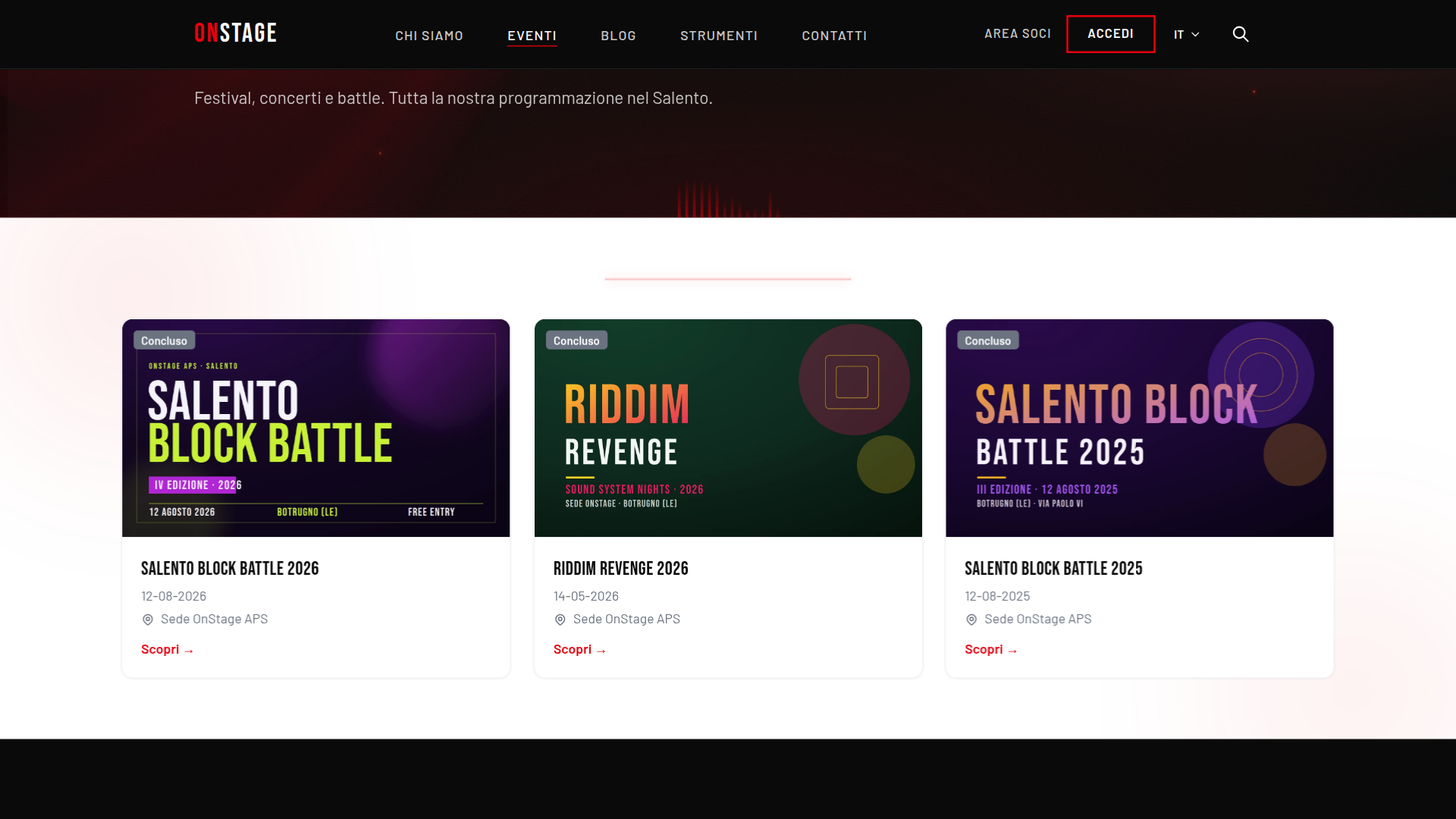
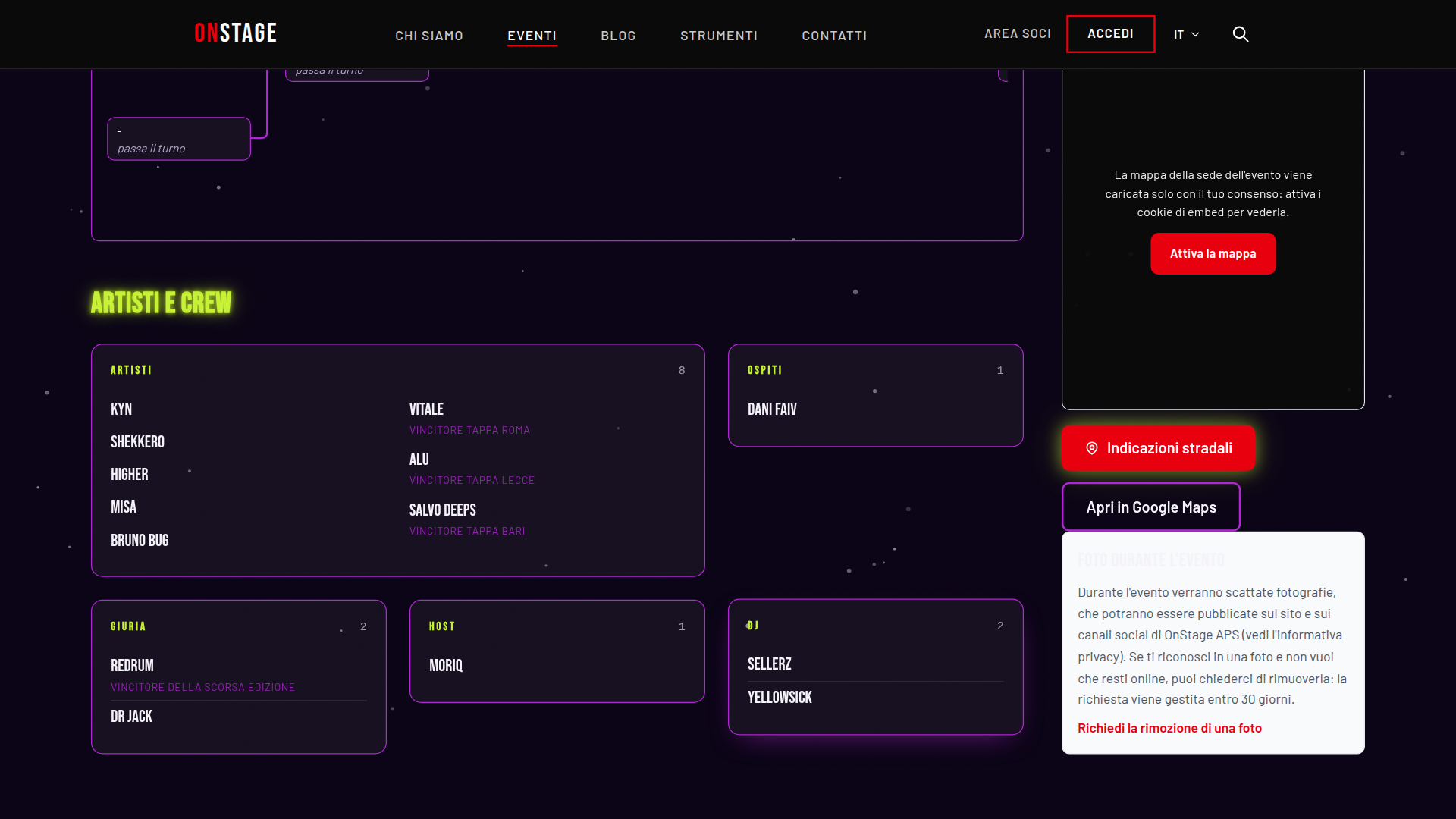
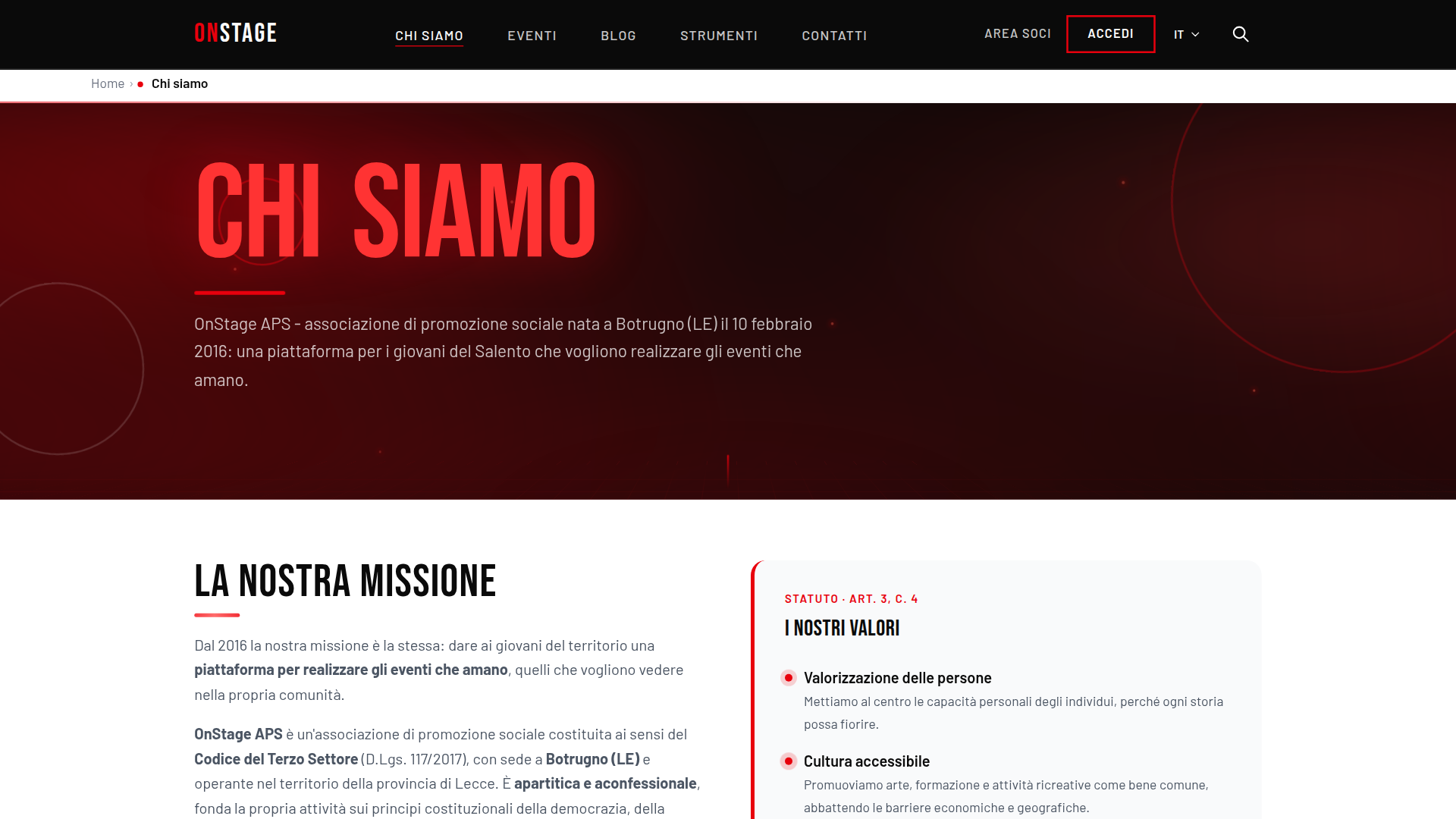
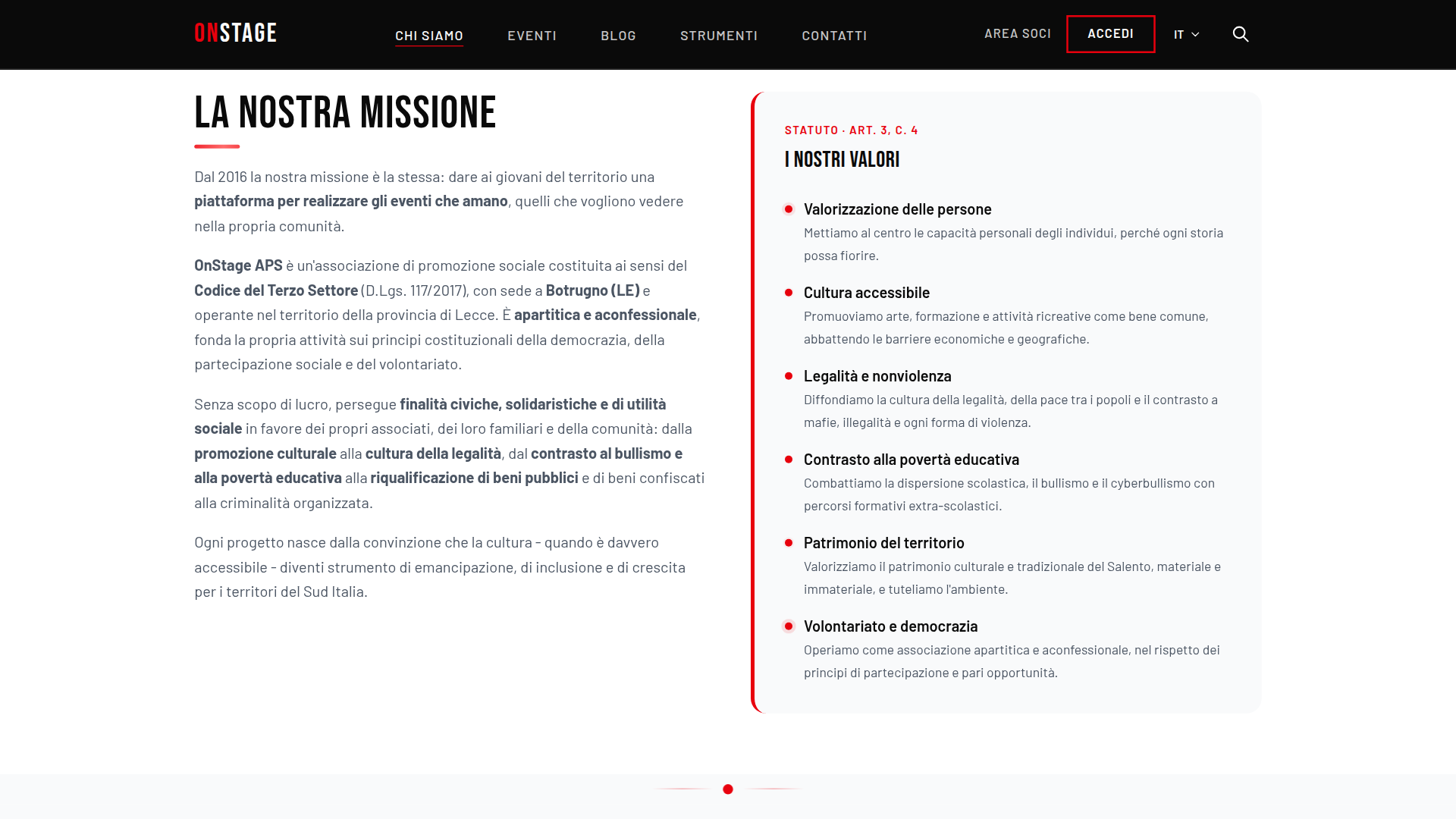
Ecco l'app di OnStage com'è davvero, sul telefono, sul tablet e sul Chromebook: la home, gli eventi con il programma e gli artisti, e la pagina che racconta chi siamo.